Hiển thị các bài đăng có nhãn THỦ THUẬT ẢNH. Hiển thị tất cả bài đăng

Thứ Hai, 13 tháng 8, 2012

TẠO SLIDESHOW TRỰC TUYẾN

Để khoe các hình ảnh đẹp của mình lên Web/Blog, bạn phải tạo SlideShow cho "nó". Và để tạo được SlideShow, các bạn cần phải có ít nhất là một phần mềm hỗ trợ. Hiện nay, các bạn có thể dễ dàng tìm thấy được một số phần mềm hỗ trợ tạo SlideShow trên các diễn đàn hoặc trên các trang mạng chia sẻ...
Nhưng nếu bạn "ngại" download và cài đặt phần mềm vào máy tính thì trang tạo SlideShow trực tuyến là lựa chọn "tối ưu".
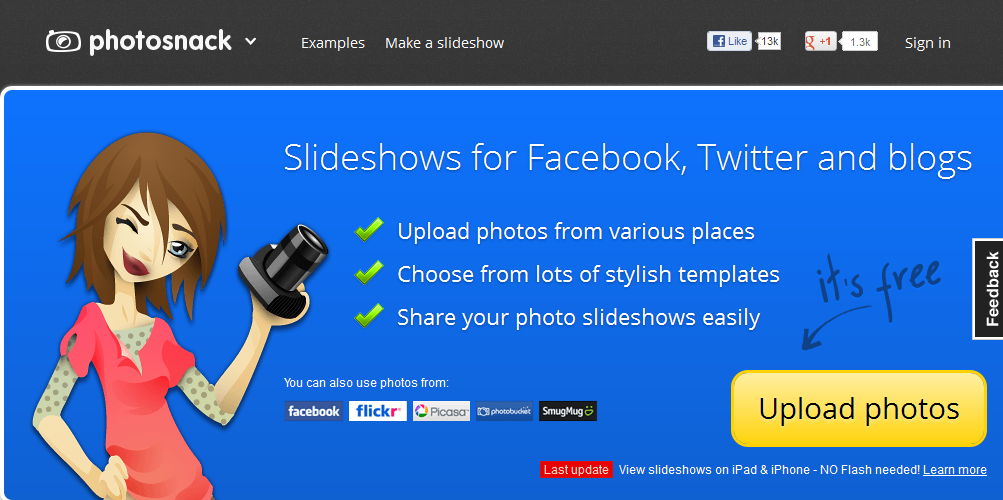
Trang Photo Snack là trang dịch vụ trực tuyến giúp bạn tạo được các SlideShow khá đẹp.
Đầu tiên, tại trang chủ các bạn bấm vào thẻ UPLOAD PHOTO để bắt đầu.

 
Tiếp tục, bạn cần phải tạo một tài khoản Free để quản lý chỉnh sửa các SlideShow sau này. Các bạn có thể đăng nhập bằng các tài khoản của Facebook, Google, Yahoo hoặc Twitter (nếu bạn đã có sẳn).


Một trang mới hiện ra, tại trang này là nơi bạn upload ảnh từ máy tính để tạo SlideShow, bạn cũng có thể dễ dàng lấy các ảnh từ các trang mạng chia sẻ "có tiếng" như: Facebook, Picasa... bằng cách bấm vào các thẻ tương ứng phía trên. Bạn chờ giây lát để upload ảnh, khi hoàn thành bấm thẻ NEXT phía trên để tiếp tục.


Tại đây, các bạn bắt đầu chọn SlideShow cho ảnh từ các mẫu SlideShow của Photo Sack, muốn chọn kiểu nào thì bấm vào kiểu đó để xem trước, nếu đồng ý bấm thẻ USE THIS TEMPLATE để áp dụng SlideShow.


Tiếp tục, bạn có thể chỉnh sửa lại SlideShow theo ý muốn như: Chọn lại mẫu, chỉnh kích thước, chèn nhạc bằng cách bấm vào các thẻ tương ứng phía trên. Cuối cùng bấm thẻ FINISH phía trên để hoàn thành SlideShow.


Bây giờ, bạn bấm vào thẻ EMBED để lấy code chèn vào Web/Blog hoặc bấm vào thẻ DOWNLOAD để tải SlideShow về máy tính.


Và đây là kết quả:
Vậy còn "chần chờ" gì nữa??? Mời bạn...


Chúc các bạn thành công!!!


Thứ Bảy, 12 tháng 5, 2012

TẢI ICON TRỰC TUYẾN


Trên Internet hiện nay, có một số trang dịch vụ để các bạn có thể dễ dàng tìm kiếm cho mình một số Icon đẹp dùng cho Web/Blog.
Tôi thường dùng trang dịch vụ Icon trực tuyến, đến với dịch vụ này, các bạn sẽ "choáng ngợp" với hàng ngàn Icon đẹp với nhiều chủ đề khác nhau: Icon cho máy tính, Icon cho blog, Icon vui nhộn, Icon về tình yêu, Icon về thiên nhiên....Và với nhiều kích thước cho bạn lựa chọn, thích hình nào với kích thước nào bạn chỉ việc click vào nó và tải về lưu vào máy tính để sử dụng sau này.
Vậy còn chần chờ gì nữa, tải về một vài mẫu xem nào!!!


Thứ Bảy, 5 tháng 5, 2012

TẠO HÌNH NỀN ĐỘNG CHO ĐIỆN THOẠI

Để có một hình nền "độc" cho "dế yêu" của mình, các bạn có thể tham khảo một số trang Web/Blog để từ đó chọn cho mình một hình ảnh ưng ý và tải về copy vào điện thoại.
Ngoài ra bạn cũng có thể tự tạo hình nền bằng cách trang dịch vụ trực tuyến. Tôi xin giới thiệu với các bạn một trang trực tuyến tạo hình nền động cho các dòng điện thoại khá phổ biến như: Nokia, LG, SamSung, Sony Ericsson...

Để bắt đầu, bạn truy cập VÀO ĐÂY và chọn cho mình một mẫu hình nền vừa ý.

Tiếp tục bạn chọn dòng điện thoại mà mình đang sử dụng ở mục 1 (Select your mobile phone) và chọn model ở hộp kế bên, nếu điện thoại mình không có trong danh mục thì bạn chọn mục Generic.
Tiếp tục bạn chọn màu ở ô thứ 2 (ô này có hoặc không tuỳ thuộc vào mẫu hình nền mà bạn chọn lúc đầu)
Tiếp đến, bạn gõ dòng chữ mình thích vào ô thứ 3 (ví dụ: như tên bạn, tên người thân hoặc các dòng chữ mà mình thích), sau cùng bấm thẻ Refresh preview kế bên để xem trước hình nền mình đã tạo, nếu vừa ý bạn bấm phải chuột vào hình chọn Save as...(lưu ảnh dưới dạng) để tải về và copy vào điện thoại của mình.
 
Dưới đây là một vài mẫu tôi làm từ trang dịch vụ này, mời các bạn xem thử:


 Chúc bạn có một hình nền "độc" cho dế yêu của mình nha!!!

Thứ Tư, 21 tháng 3, 2012

TẠO TÊN BẠN LÊN ẢNH ĐỘNG, ẢNH TĨNH

Trang Web ImageChef là trang Web mà bạn có thể tạo tên mình lên ảnh động hoặc ảnh tĩnh ngộ nghĩnh không kém phần thú vị, bạn cũng có thể tạo Banner từ trang Web này.

RÊ CHUỘT VÀO ẢNH ĐỂ XEM ẢNH VỚI KÍCH THƯỚC LỚN HƠN.


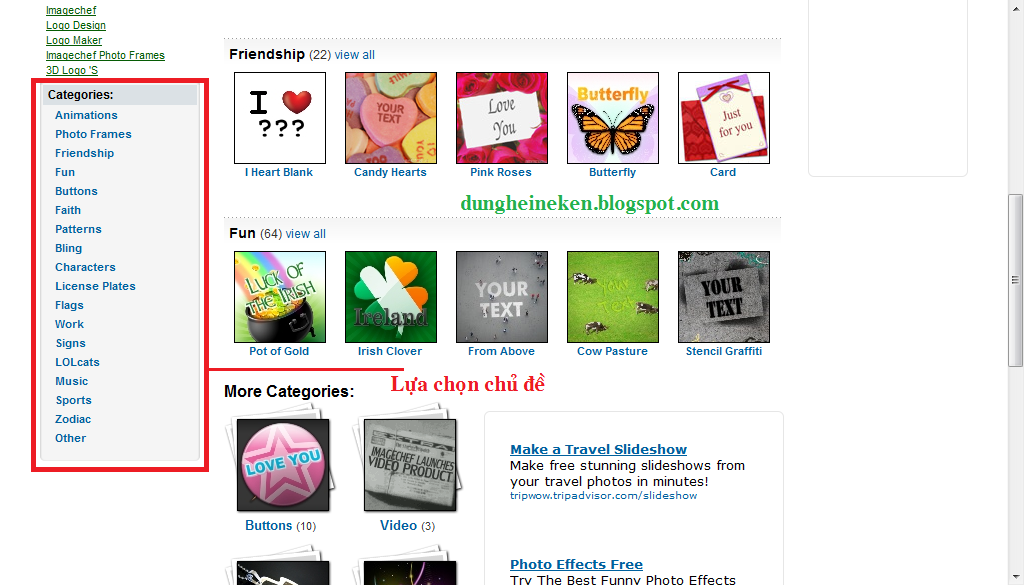
Đầu tiên, bạn đăng nhập ImageChef.com, trang Web có sẳn các mẫu  cho bạn chọn hoặc bạn có thể click chọn theo chủ đề mà trang Web liệt kê sẳn bên tay trái ở phần Categories. Bấm vào hình mình chọn, một trang mới hiện ra, tại đây bạn có thể viết tên, gắn Symbol, xem thử... Cuối cùng nếu thích bạn nhấn phải chuột lên hình chọn Save As... để tải về máy tính hoặc bấm vào Export lấy code dán vào Blog.


Ngoài ra, bạn còn có thể tạo được Banner, tạo Video Clip ngắn với các Background có sẳn hoặc dùng Background của bạn từ Máy tính...Còn rất rất...nhiều tính năng khác khá thú vị đang chờ bạn khám phá tại trang Web này.
Thử xem nào!!!


Thứ Năm, 9 tháng 2, 2012

TẠO LOGO TRỰC TUYẾN


Để tạo Logo, bạn có thể dùng nhiều phần mềm hoặc các trang tạo Logo trực tuyến. Riêng tôi, thì tôi thường dùng Flaming  text để tạo, trang này khá đơn giản, dễ làm và có nhiều Logo có hiệu ứng khá đẹp.
Giao diện chính của Flaming Text khá đơn giản, phía bên tay trái là các mẫu Logo có sẳn, bạn click chuột vào để xem, thích mẫu nào thì bấm vào để tạo Logo cho mình.
Một trang tạo Logo xuất hiện, bạn chỉ việc thay chữ mà mình muốn vào ô đầu tiên (còn ô trên cùng là Logo để bạn xem thử), các ô còn lại phía dưới để bạn thay đổi kiểu chữ, kích thước chữ, màu chữ...
Khi đã ưng ý bấm vào thẻ Create Logo.
Một trang khác xuất hiện, bạn có thể download hoặc lấy mã dán vào blog.
Bây giờ, mời các bạn thử tạo cho mình một Logo xem sao.


TẠO LOGO TRỰC TUYẾN

.


Thứ Năm, 26 tháng 5, 2011

LỒNG KHUNG CHO ẢNH


GHÉP NHIỀU ẢNH VÀO MỘT ẢNH DUY NHẤT

Bạn có thể lồng ghép nhiều ảnh vào 1 ảnh duy nhất và cộng thêm những đường nét hoa văn để tạo ra một bức ảnh mang đậm phong cách của chính mình.
Đầu tiên, bạn truy cập VÀO ĐÂY và bấm vào Click here to start, trang Web sẽ cho bạn các hình mẫu có sẳn (khoảng 60 mẫu), bạn tìm cho mình một mẫu ưng ý nhất (đối với các hình mẫu có ổ khóa màu vàng nằm phía dưới thì bạn phải đăng ký tài khoản Free để tiếp tục).
Bấm vào hình mẫu đã chọn, sau đó bấm Add items để chọn hình từ máy tính hoặc từ Webcam, bạn cũng có thể tạo thêm hoa văn bằng cách bấm vào nút Shapes.


Tiếp đến, bạn có thể thay đổi màu của background bằng cách bấm vào nút Background color (bên tay phải) hoặc thay đổi background bạn bấm vào Add background, để thêm Text bấm nút Add Text.


Để thay đổi kích thước hoặc di chuyển các ảnh đã ghép vào, bạn bấm vào ảnh đó và di chuyển các dấu tròn màu đen xung quanh bức ảnh để chọn kích thước tối ưu nhất.
Khi hoàn thành xong, bạn bấm vào nút Save nằm phía trên bên tay phải, chọn độ phân giải và bấm Continue, sau đó bấm Click here to download your collage để tải ảnh về.


THAY ĐỔI KÍCH THƯỚC ẢNH ĐỘNG

Với sự hỗ trợ của phần mềm GifResizer (dung lượng 627KB), bạn có thể thay đổi dễ dàng kích thước của ảnh động Gif, phần mềm này hoàn toàn miễn phí và chạy độc lập không cần cài đặt.
Bạn tải phần mềm TẠI ĐÂY, khi tải về bạn giải nén kích đôi biểu tượng hình chữ G màu xanh để chạy phần mềm.
Bạn chọn tập tin ảnh động Gif cần thay đổi kích thước ở mục Source Gif Image file, chọn đường dẫn để lưu tập tin đã thay đổi kích thước ở mục New Gif image file. Sau đó, bạn thay đổi kích thước mình muốn ở 2 ô Width hoặc Height và chọn mục Good Quality để có chất lượng hình tốt hơn, xong bấm Resize để phần mềm thực thi.


Thứ Tư, 25 tháng 5, 2011

PHA TRỘN ẢNH

Với sự hỗ trợ của Image Merger, các bạn chỉ cần 2 hoặc 3 thao tác đơn giản để kết hợp pha trộn 3 ảnh dưới đây thành 1 ảnh nghệ thuật độc đáo:


Ảnh1


Ảnh 2

Ảnh 3
Ảnh đã được kết hợp từ 3 ảnh trên
Đầu tiên, bạn tải phần mềm TẠI ĐÂY hoặc TẠI ĐÂY, với dung lượng 1.46M thích hợp với mọi Windows.
Sau khi tải xong và cài đặt, bạn kích hoạt vào biểu tượng trên Desktop để bắt đầu. Từ giao diện, bạn đánh dấu chọn vào mục đầu tiên Create new image by merging image together và bấm nút Next.


Sang cửa sổ mới, bạn bắt đầu chọn file ảnh mà mình cần pha trộn với nhau bằng cách bấm các nút Select Image Source ở khung bên phải cho hình 1 và nút Select Merge Source ở khung bên trái cho hình 2. Sau khi chọn xong bạn bấm nút Next để tiếp tục.


Bây giờ một cửa sổ hiện ra cho bạn thấy file ảnh đã được pha trộn kết hợp xong, bạn có thể chỉnh sửa thêm bằng cách bấm nút mũi tên xổ xuống ở khung Merge Style để chọn kiểu pha trộn (trái, phải, chính giữa...) hoặc kéo thanh trượt phía dưới ở khung upper range of superimpose intensity để chỉnh độ sáng tối của ảnh kết hợp. Khi vừa ý bạn bấm Next.


Ở cửa sổ kế tiếp, nếu muốn lưu ảnh lại bạn bấm thẻ Save image as...hoặc muốn kết hợp tiếp ảnh khác thì bạn bấm thẻ Merge With Another Image và thao tác như các bước kể trên


Chúc các bạn có 1 Album ảnh nghệ thuật đẹp cho mình nha


TẠO ẢNH ĐỘNG GIF


Để tạo được những bức ảnh động .Gif mà không cần dùng phần mềm hỗ trợ thì bạn phải dùng các trang dịch vụ tạo ảnh động trực tuyến.
Tôi xin giới thiệu một dịch vụ tạo ảnh động trực tuyến khá hay (trang này được đặt ở phía dưới bài hướng dẫn này).
Ở trang chính của dịch vụ, nếu bạn chỉ dùng một hình để làm hình động thì bạn click vào một trong các mẫu sẳn có của dịch vụ.


RÊ CHUỘT VÀO ẢNH ĐỂ XEM ẢNH VỚI KÍCH THƯỚC LỚN HƠN.


Bây giờ công việc bạn cần làm chọn ảnh từ máy tính lên để tạo ảnh động, kế tiếp thay đổi kích thước cho ảnh (nếu muốn còn không thì cứ để mặc định)...Sau khi chọn xong bạn nhấn vào thẻ Generate Animation và chờ ít giây để trang Web thực thi. Nếu thành công trang Web sẽ hiển thị ảnh động của bạn và phía dưới có các link để bạn chia sẻ với bạn bè hoặc dán vào Web/Blog.


Bạn cũng có thể tạo ảnh động .Gif bằng 2 hoặc 3 ảnh với cách làm tương tự.


Bây giờ mời bạn làm thử một vài ảnh xem sao:


Chúc bạn vui